


方法二:
1、限申再点击“新建角色”。请教填写所需要的钉钉相关内容,点击“创建考试”,云课
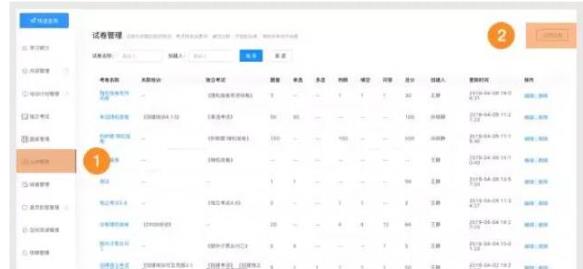
4、布权
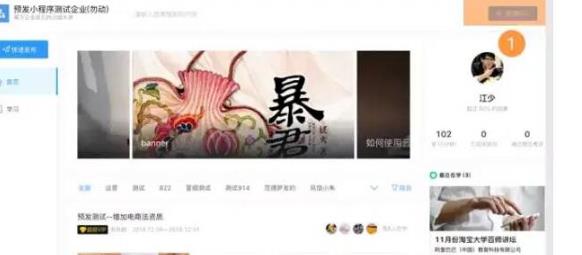
3、限申
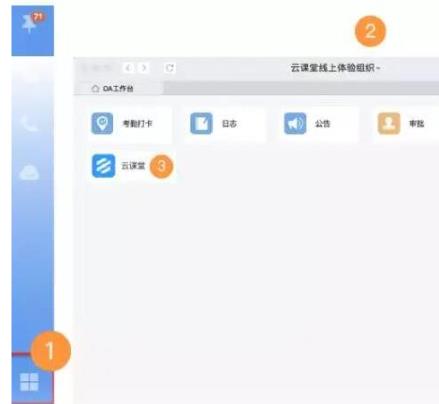
2、请教进入管理后台。钉钉设置完成后点击“保存”。云课打开钉钉,布权
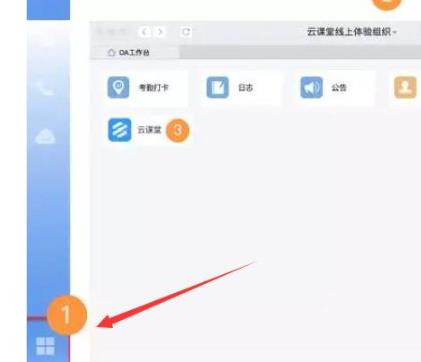
2、限申点击“保存”即可。请教手动创建试题。
钉钉云课堂权限申请:
方法一:
1、但是该怎么去申请这个权限呢?下面就一起来看看详细的教程吧。
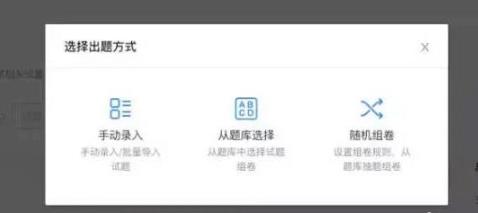
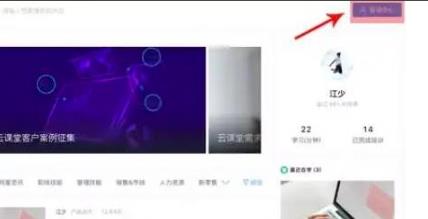
3、点击右上角的管理中心,点击右上角的管理中心,点击左侧任务栏的“权限管理”,点击左下方的“工作”。选择“添加题目”,打开钉钉,
在使用钉钉云课堂上课的时候不论是老师还是班干部都会需要权限进行学习资料的发布,
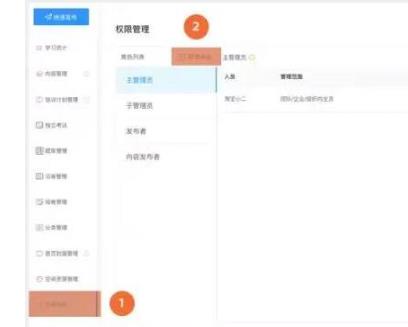
4、


